Tres Teresianasღ
¡Bienvenidos a todos! En este blog os vamos a hablar sobre diversos temas, pero todos sobre la informática, esperamos que os sirva de ayuda. Un besitoღღღ
miércoles, 20 de mayo de 2015
CONSEJOS PARA QUE TU PÁGINA WEB SEA LA MÁS VISITADA

*Tener contenido del cual te interese o del cual conozcas bien.
*Que el contenido sea original , que no sea copiar y pegar de otras paginas de Internet, si es posible, que sea algo que escribas tu.
*No hay necesidad de escribir renglones y renglones de información, con que tu información sea interesante y amena, fácil de leer y que no sea tediosa.
*Ilustra tu información y no escribas solo por escribir, es mejor tener poca información pero de buen contenido; que tener sobrada información de mala calidad.
Sobre todo haz la pagina interesante y agrega elementos visuales , colores que atraigan a la gente, como el azul, amarillo, haz combinaciones, no dejes que se vuelva monótona.
PROGRAMAS PARA CREAR PÁGINAS WEB
KompoZer

KompoZer es un software de creación web que combina la gestión de archivos web y la edición fácil de archivos web gracias a su editor WYSIWYG (“lo que ves es lo que obtendrás”) que permite ver en tiempo real como quedará la página web en el navegador sin necesidad de cambiar una sola línea del código. KompoZer está diseñado para ser extremadamente fácil de usar, por lo que es ideal para usuarios no técnicos que quieren crear un sitio atractivo de aspecto profesional sitio web sin necesidad de conocer código HTML o web. Aunque no tiene tantas funciones como otros programas de la comparativa tiene la gran ventaja que ser totalmente gratis.
WebEasy
WebEasy es un software que permite que cualquier usuario pueda hacer sitios web fácilmente. Permite crear desde una página personal hasta una tienda online de aspecto profesional. Ofrece numerosos asistentes y una interfaz simple que permite añadir nuevos elementos con tan solo arrastrar y soltar en ratón. Incluye cientos de plantillas y es compatible con MySpace, Facebook, Picasa, Flickr y Google Maps.
Web Creator Pro

Web Creator Pro es un Editor de páginas web que incluye
multitud de plantillas, animaciones Flash, imágenes, cajas de texto y mucho más ideal para diseñadores principiantes. No tiene editor de código y las páginas generadas presentan problemas de compatibilidad con otros programas de diseño web.
Adobe Flash Professional CS6
Adobe Flash Professional ha simplificado su funcionamiento para hacerlo más asequible al un público menos experto. Permite crear vistosas animaciones y efectos en tus páginas web de forma sencilla.
MAGIX Web Designer Premium 7
MAGIX Web Designer Premium 7 es un Programa de diseño web muy visual que incorpora multitud de plantillas para crear páginas web de aspecto profesional de forma simple sin tener que saber nada de código HTML. Ofrece funciones avanzadas como: búsqueda y reemplazo de texto, edición de imágenes y animaciones, corrector ortográfico, formularios, herramientas 3D, reproductores de vídeo HTML5 y widgets adicionales para tiendas virtuales. Además te ofrece espacio gratis para tu web y optimización SEO automática para salir en los primeros puestos de los buscadores como Google. Es una herramienta más adecuada para usuarios no avanzados ya que no permite modificar el código. 
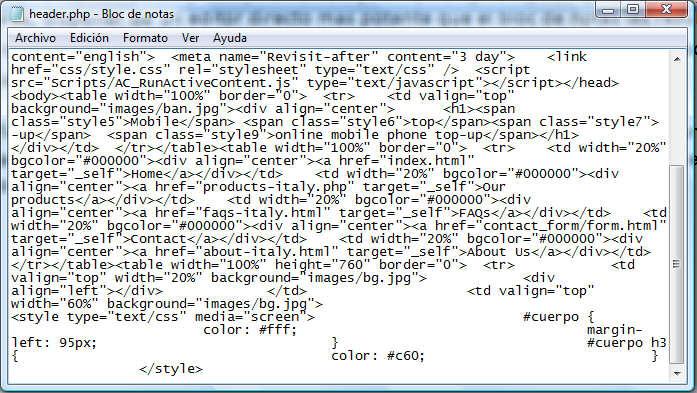
Adobe Dreamweaver CS6
El mejor editor para crear páginas web de nuestra comparativa, permite crear avanzadas web que se pueden visualizar también en dispositivos móviles, sin tener que dominar el código html, combina las últimas tecnologías en desarrollo web como Javascript, CSS, AJAX, XHTM, Adobe AIR, Smart Objects de Photoshop, subversiones (SVN), frameworks Javascript y más. Es compatible con Google Chrome, Internet Explorer, Opera, Safaril, Firefox y el resto de navegadores, además soporta CMS como WordPress, Joomla! y Drupal.
LENGUAJE DE PROGRAMACIÓN
Un lenguaje de programación es un lenguaje formal diseñado para expresar procesos que pueden ser llevados a cabo por máquinas como las computadoras.
Está formado por un conjunto de símbolos y reglas sintácticas y semánticas que definen su estructura y el significado de sus elementos y expresiones. Al proceso por el cual se escribe, se prueba, se depura, se compila (de ser necesario) y se mantiene el código fuente de un programa informático se le llama programación.
PÁGINA WEB
Una página web, página electrónica o cyber página, es un documento o información electrónica capaz de contener texto, sonido, vídeo, programas, enlaces, imágenes, y muchas otras cosas, adaptada para la llamada World Wide Web, y que puede ser accedida mediante un navegador.
Las páginas web pueden estar almacenadas en un equipo local o en un servidor web remoto. El servidor web puede restringir el acceso únicamente a redes privadas, por ejemplo, en una intranet corporativa, o puede publicar las páginas en la World Wide Web. El acceso a las páginas web es realizado mediante una transferencia desde servidores, utilizando el protocolo de transferencia de hipertexto (HTTP).

miércoles, 15 de abril de 2015
PODCAST
Un podcast es un archivo de sonido digital creado para ser difundido por Internet. La palabra podcast proviene de la mezcla en inglés de iPod (gadget con el que se hicieron populares) y Broadcast (difundir contenidos). Aunque en un principio era necesario tener uno de estos aparatos para escucharlos, hoy ya no es necesario y basta con instalar cualquier reproductor de audio en cualquier sistema operativo. De hecho, la mayoría de los podcasts se pueden escuchar directamente desde la web.Pasos para escuchar un podcast:
- Acceder al sitio web que contiene el archivo de sonido.
- Hacer cloc en el Play del reproductor para comenzar a escuchar el podcast deseado sin necesidad de descargarlo.
- Hacer clic en Descargar si se desea obtener o conservar el archivo. El formato habitual suele ser MP3 u OGG. Ambos pueden escucharse en la mayoría de reproductores.
- Descarga una aplicación adecuada para grabar tu podcast. Audacity es una descarga gratuita, y sirve en las plataformas Windows, Mac y Linux. Tendrás que guardar las grabaciones en formato MP4, así que necesitarás una copia del codificador LAME MP3, que puedes descargar de Internet.
- Instala Audacity en tu ordenador, siguiendo las indicaciones en pantalla.
- Descomprime el archivo lame-3.96.1.zip, utilizando una utilidad como WinZip, a la misma carpeta raíz donde instalaste el programa Audacity.
- Conecta el micrófono a la conexión de enchufe jack marcado "Entrada micrófono" en tu ordenador.
- Conecta tus auriculares a la conexión de salida de estéreo. Este puerto será la misma conexión del parlante o del auricular.
- Configura tu micrófono. Comienza al hacer doble clic en el icono de los parlantes en la bandeja del sistema. La caja de diálogo del control de volumen se abrirá. Elige Opciones > Propiedades del menú y selecciona el botón de la radio junto a grabación. Asegúrate que el micrófono está marcado en la caja de verificación debajo de "Mostrar los siguientes controles de volumen". Haz clic en el botón Ok para cerrar la caja de diálogo.
- Marca la caja de "Selección de micrófono" si no lo está ya, y asegúrate de que el control deslizante del volumen esté por la mitad. Puedes ajustar este control luego para ajustar tu nivel de grabación ideal.
- Abre el programa Audacity que instalaste y elige Edición > Preferencias. En la pestaña Audio I/O, asegúrate de que la placa de sonido de tu computadora esté seleccionada para las opciones de grabación y reproducción. En la caja desplegable de canales, la grabación debería estar en 1 (Mono).
- Elige 44.100 Hz como la frecuencia de muestreo por defecto y 16 bit como el formato de muestre por defecto en la pestaña calidad de las preferencias del Audacity.
- Haz clic en la pestaña de formatos de archivo y selecciona el botón de la radio junto a "Hacer una copia del archivo antes de editar (seguro)". En el menú desplegable de formato de exportación sin comprimir, elige Wav (Microsoft 16 bit PCM). Deja la configuración de exportación de OGG como está, y en la sección de configuración de exportación MP3, haz clic en el botón buscar librería. Te preguntará si quieres ubicar el archivo lame_enc.dll. Haz clic en sí y ubica la carpeta raíz donde instalaste el programa Audacity. Encontrarás el archivo lame_enc.dll ahí. Selecciónalo y ábrelo.
- Haz clic en "Ok" para cerrar la caja de diálogos de preferencias del Audacity.
- Haz clic en la ventana principal de Audacity para asegurarte que el micrófono está seleccionado como la opción de entrada de grabación del menú desplegable en la barra de herramientas del mezclador. Haz clic en el ícono del micrófono en la barra de herramientas del medidor. Deberías ver el indicador del nivel rojo moviéndose de izquierda a derecha en entronización con el nivel de sonido al hablar al micrófono.
- Haz clic en botón "Grabar", que tiene un símbolo circular y está tercero desde la izquierda en la fila de seis botones de función de reproducción y grabación. Ahora grabarás un podcast.

Suscribirse a:
Comentarios (Atom)


